问答
WorkBuddy工具编写实战 做一个文档格式固定工具的完整步骤
- 2026-10-09
- 星野眠川
- 未知
WorkBuddy 写工具这件事,最实用的场景是:有件事你要反复做几十遍,但每次做法都一样。与其每次手动来一遍,不如花一次时间让它给你写个工具。
这篇WorkBuddy工具编写实战,用"文档格式固定"工具的项目实战走一遍全程,感兴趣的话跟着试试看吧!
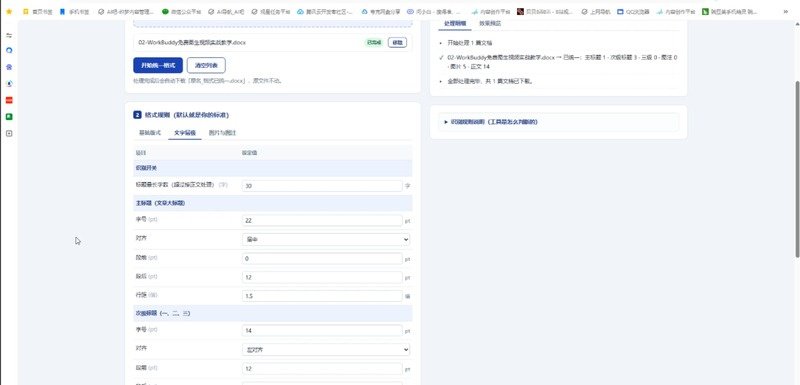
自己写的小工具页面图
工具链接地址:https://www.workbuddy.cn/视频教程:
一、把需求说清楚,一次说全
打开 WorkBuddy,在输入框里把要的东西讲明白。关键是别只说"做个工具",要说清楚输入什么参考、输出什么内容。
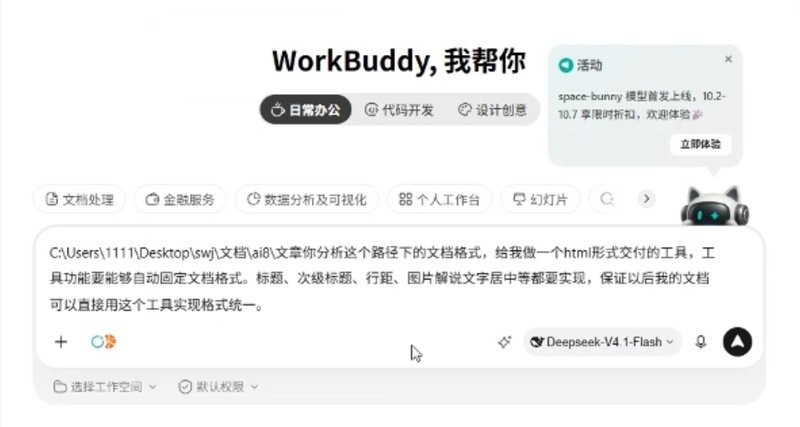
写需求操作图
输入内容如下:分析这个路径下的文档格式,给我做一个html形式交付的工具,工具要能够自动固定文档格式,标题、次级标题、行距、图片、图片说明文字居中等等都要实现。保证以后的文档可以直接用这个工具实现格式统一。
二、拿到 html,双击就能用
跑完第一轮,它给出的不是成品,而是一段说明:统计了多少篇文档,版面、标题、正文、图片各是什么标准。
规则对了,它就把工具做出来——一个 `index.html` 文件,下载到本地,不用装任何东西。
用双击打开(默认浏览器),或者在 Chrome / Edge 里打开:
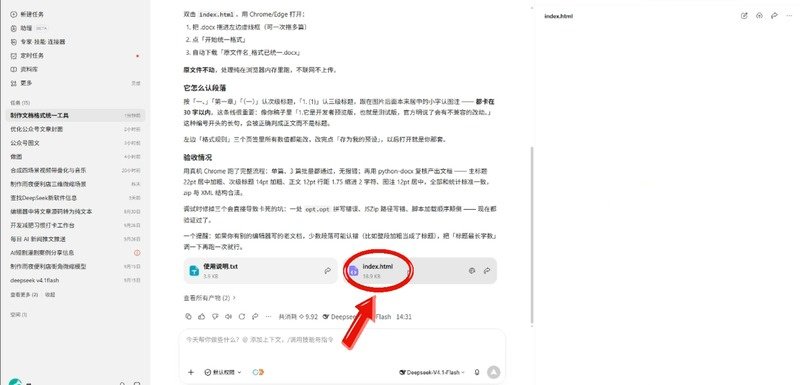
双击预览生成的工具html操作图
用法就三步:第一步,把 .docx 拖进左边那个框(可以一次拖多个);
第二步,点"开始统一格式";
第三步,它自动下载新文件,名字是"原文件名_格式已统一.docx",原文件一个字都不动。
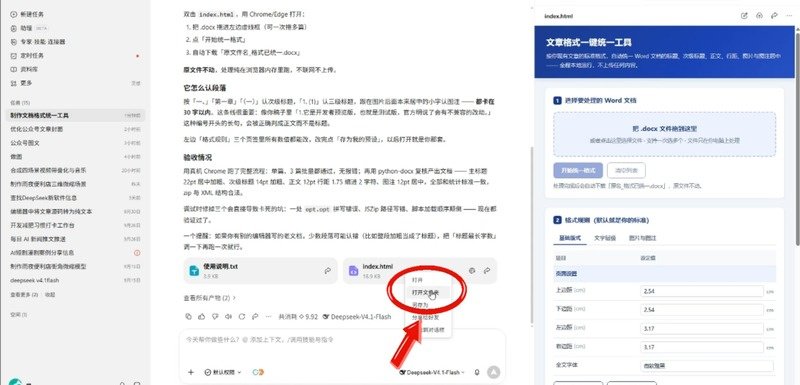
保存该html操作图
整个过程完全在你自己的浏览器里跑,不上传任何东西,也没有云端账户。这点对处理内部文档很重要。四、还有一个意外收获
小编只提了格式固定,结果它顺手把几个没说的功能也做了:队列(一次丢多个文档排队处理)、保存预设(当前这套数值存下来,下次打开直接就是你的标准)。规则改过之后点"存为我的预设",下次可以直接使用。
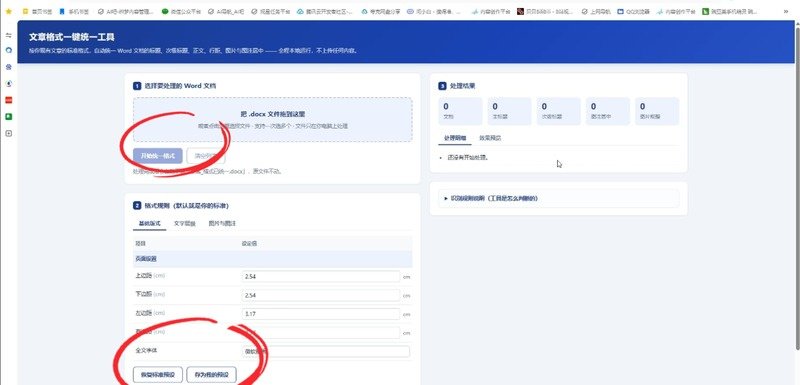
需求之外的实用功能示意图
五、拿真文档验一遍工具做好不能就算完,得拿真文档跑一次。丢一篇没排过版的文档进去,跑完下载,跟原文件左右摆一起对比:
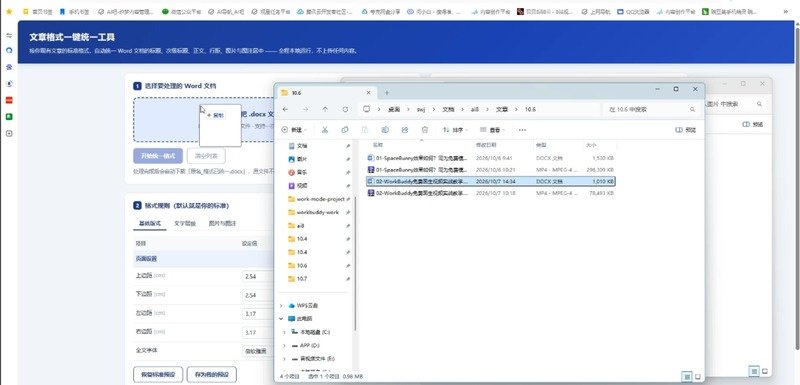
用文档测试效果图
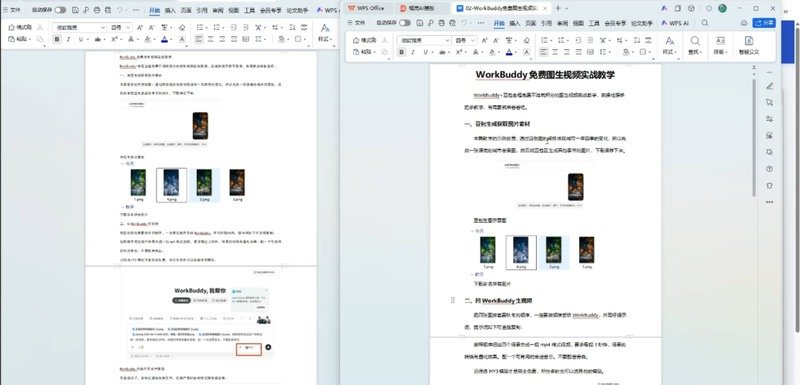
左右对比文档格式改前改后
左边是原来的样子,右边是统一之后。标题层级、行距、图片宽度全部按标准走了一遍,图片没被压变形、正文没被改动。六、做这类工具的几个注意点
第一,需求里凡是能定量的都写出来。边距多少厘米、字号多少 pt、行距多少倍,写得越死,它总结出来的标准越接近你要的。
第二,第一遍的结果一定要看。基准歪了,处理一百篇就错一百篇。
第三,注意交付物是不是单个文件。如果交付的文件夹里除了 html 还有 json 之类的依赖文件,那 html 单独拿到桌面就打不开了。想让 html 能脱离文件夹独立使用,直接再跑一轮优化,让它把依赖都合并进这一个文件里就行。
相信通过阅读本文,你会对 WorkBuddy 工具怎么写有所了解。本文主要介绍了WorkBuddy工具编写之做一个文档格式固定工具的完整步骤。最后提醒一句:需求描述里别只写"帮我做个工具",把输入、输出、规则三样讲清楚,它才做得准。