问答
WorkBuddy定时任务设置教程 新建到跑通一次完整流程
- 2026-10-09
- 嗯
- 本站原创
WorkBuddy 自动化任务解决的是"这件事每天都要做,但每天都要我点一遍"的麻烦。设置好之后,它到点自己跑,跑完把结果交给你,人不守着也行。
下面用一个每日推送新闻的任务走一遍WorkBuddy定时任务设置教程全程,把它跑起来一共两个动作:先建任务,再测一次。
工具链接地址:https://www.workbuddy.cn/
视频教程:
一、新建定时任务
打开 WorkBuddy,点左边栏的"定时任务",弹窗出来后可以看到已有的任务列表,再点右上角的"新建定时任务"。
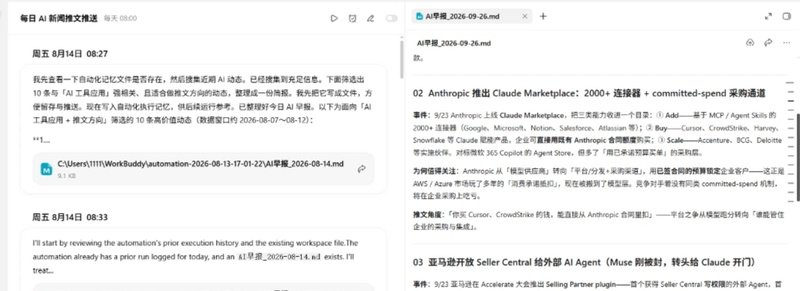
定时任务完成界面
点开就是一张表单,从上往下填七项。
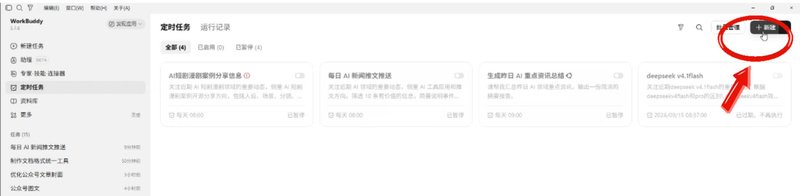
新建定时任务操作图
第一项,定时任务名称。 起个你自己认得出的名字,比如"每日 AI 新闻推送",以后在列表里一眼能找到。第二项,任务需求,也就是提示词。 这一栏决定它每次去干什么,写清楚要找什么、要几条、怎么筛。比如"筛选 10 条有价值的 AI 行业信息,简要说明事件内容和值得关注的原因"。
第三项,选专家、技能、连接器。 这一步是给它配能力:专家决定它用什么身份判断,技能决定它会哪套动作,连接器是它去哪儿取信息。
这次是找新闻推送,本质是找灵感,所以专家选了"内容创作专家",它会挑有内容创作价值的新闻丢给你。这里有个判断标准:如果你的任务不上网,只是处理本地文件,那连接器和知识库就不用开,开了反而是多余的。
第四项,选模型。 简单重复、不需要大量思考的任务,直接挑免费的 HY3 就行,不会偷偷吃积分。
第五项,选工作空间。 只有任务要动本地文件时才需要指定,纯联网任务默认就行。
第六项,选频率、开始时间和有效期。 频率可以是每天、每周或只跑一次,时间是几点开始,有效期决定这个任务什么时候自动结束。
第七项,全部填完点"确定"。
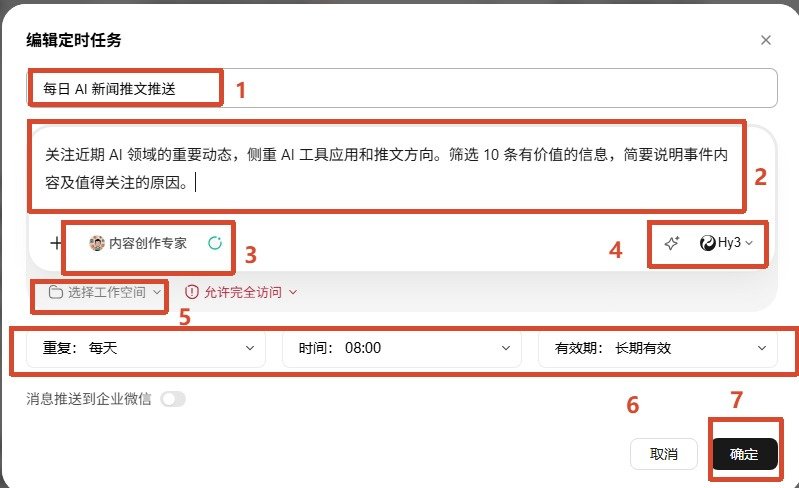
填写创建界面图
二、直接跑一次测试任务建好先别急着关,确认它是启用状态,也就是右边那个滑轨是绿色。然后立刻手动跑一次,点那个三角形播放键。
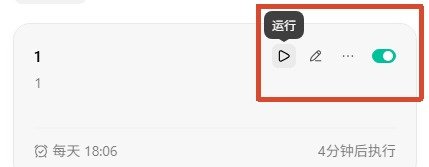
运行测试界面图
跑完运行测试,成功返回10条新闻的结果。
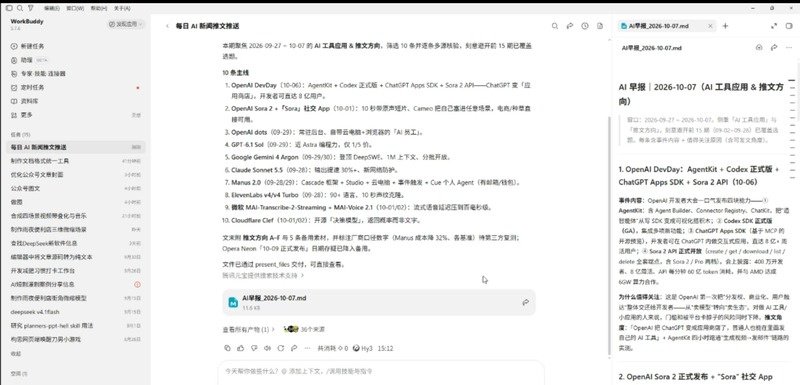
运行成功界面图
确认结果没问题,这个任务就可以放着不管了,到点他会自己跑,跑完自动交付结果。相信通过阅读本文,你会对 WorkBuddy 自动化任务怎么设置有所了解。本文主要介绍了 WorkBuddy 自动化任务从新建到跑通一次完整流程。最后提醒一句:频率和时间别拍脑袋定,先想清楚这个结果你什么时候真的会看。希望这篇文章能对此有所帮助。