问答
WorkBuddy微信助理绑定手机教程 电脑文件一步取到手机
- 2026-10-09
- 嗯
- 本站原创
WorkBuddy 手机电脑互联这个功能,解决的就是一个很具体的痛点:人不在电脑旁,但电脑上有个文件现在就要。
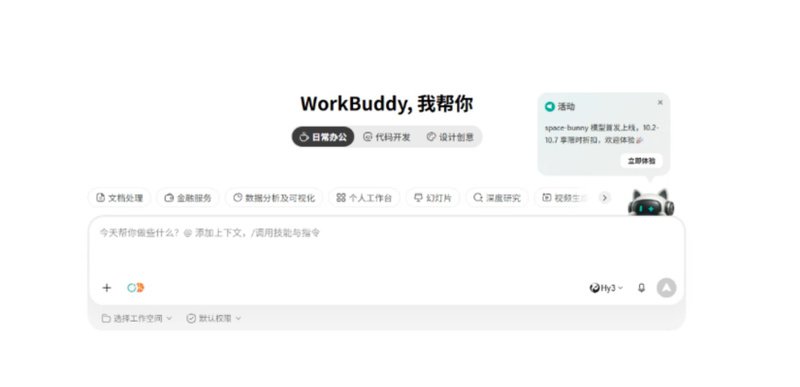
WorkBuddy界面图
它的做法是给电脑端的 WorkBuddy 挂一个手机端的微信助理,只要在微信里跟这个助理说话,它就能遥控电脑上的 WorkBuddy 去翻文件、干活,然后把结果发回手机。以后只要电脑没关,可以随时在手机获取电脑里的文件。
工具链接地址:https://www.workbuddy.cn/
视频教程:
文章教程如下:
一、电脑上要开的开关只有一个
打开 WorkBuddy,点左下角你自己的头像,弹出的小菜单里点“设置”。
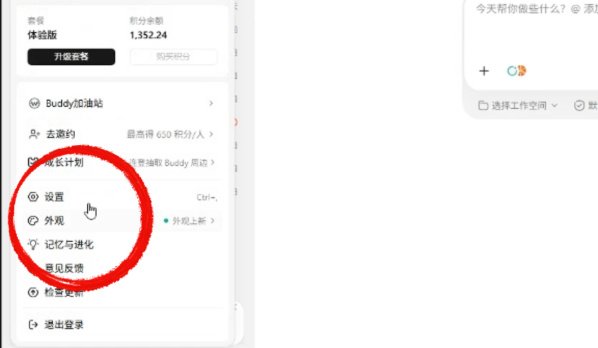
点设置操作界面图
进了设置窗口,左侧那一列往下扫,找到“助理”这一项点进去。
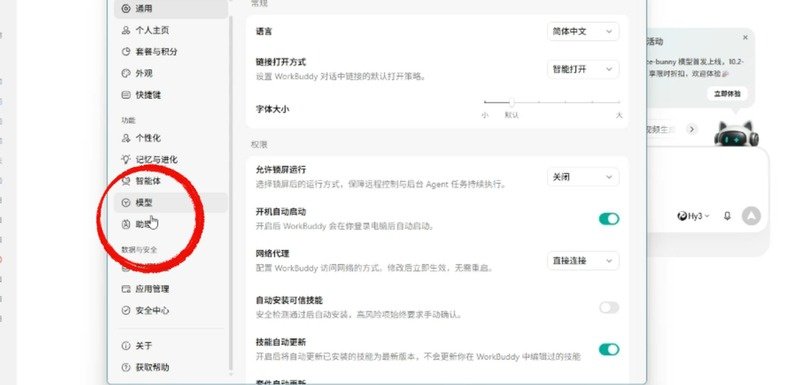
选助理操作界面图
右侧就是远程通道列表,一共六个:微信助理、微信客服号、企业微信机器人、QQ 机器人、飞书集成、钉钉机器人集成。
二、绑微信助理,扫一次码
在微信助理那张卡片右边点“连接”,屏幕上会弹出一个二维码,用手机微信扫,接着按提示确认。二维码跟支付码一样,是自己账号的,就不放画面了。
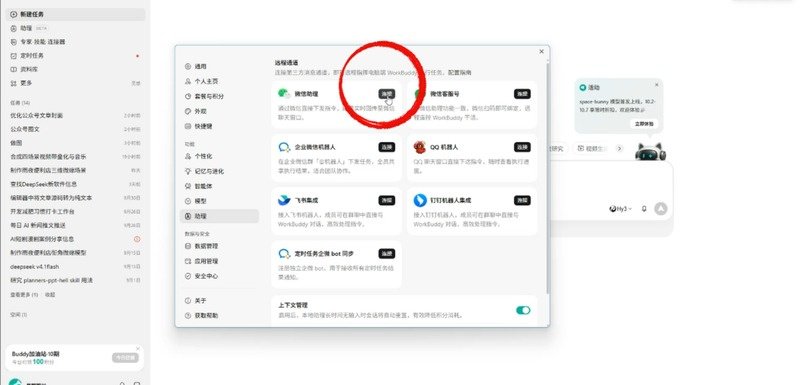
选微信助理操作界面图
扫完以后手机上会多出一个聊天窗口,头上写着“微信ClawBot”。
三、手机发一句话,电脑自己去翻
回到手机,在那个聊天窗口里把你要的东西说清楚就行,跟跟人发微信没区别。比如这句:把我电脑上10.6图片最后一张发给我
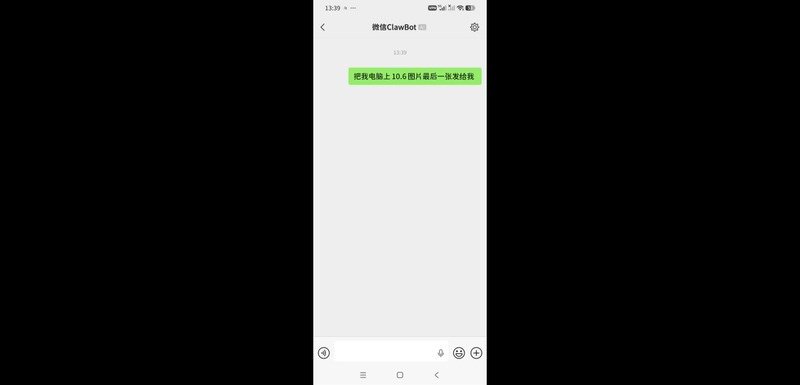
手机连上画面+需求发送
按下发送,你手机这边就等着,此时电脑上接收到手机请求,开始搜索文件完成任务。真正干活的是电脑。
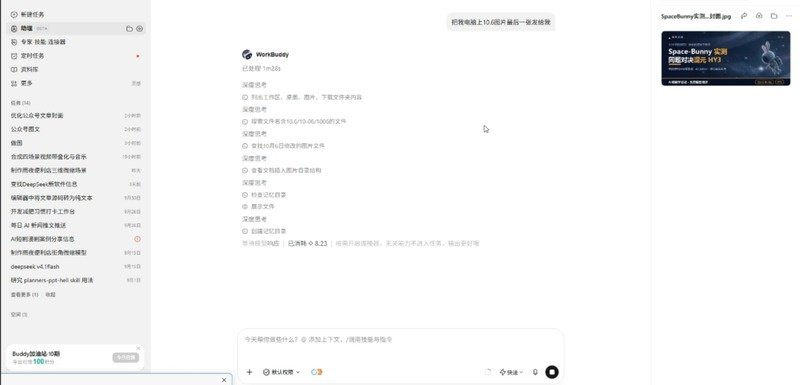
电脑接收需求实时画面
电脑完成任务后,手机上也会把结果返回在聊天窗口,直接交付了我们要找的图片,点开可以转发或下载。
跑完以后电脑端给出结果,右侧结果区出现那张图,手机上也会收到回复和文件本身,点开就能转发或保存。
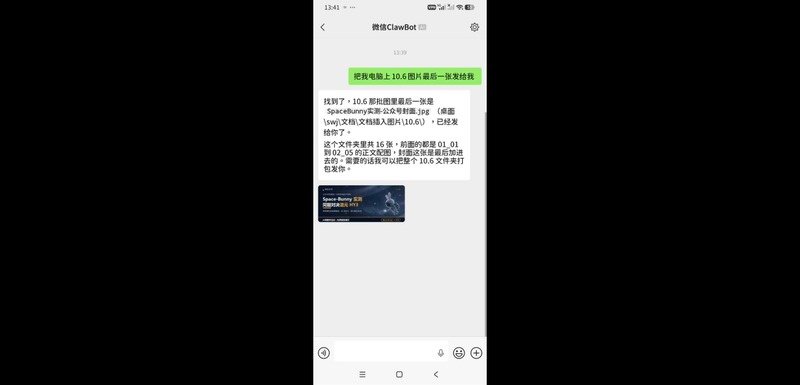
手机成功完成任务交付文件
四、为什么它能找到文件
有个前提得说清楚:它并不是把整个硬盘翻了一遍,而是在你授权过的工作区范围里找。所以手机上说“我电脑上那张图”时最好带点线索,文件夹名、日期、文件名里能认出来的字都行,给了定位会快很多。
这次能一句话找到,是因为文件名和目录名里都有“10.6”和“图片”,并且整个过程电脑要开着,WorkBuddy 要开着。
五、一次绑好,以后一直能用
这套流程只需要在电脑上做一次。绑定之后,只要电脑和 WorkBuddy 保持开启,你随时可以掏手机,在微信里直接跟这个助理说话。
音频、文档、PPT 是同一个道理,把“图片”换成你要的类型就行。想拿一整个文件夹,也可以直接说“把整个 10.6 文件夹打包发我”。
这就是本期WorkBuddy微信助理绑定手机教程的全部内容了, 电脑文件一步取到手机,是不是对于办公人群来说非常实用呢。这套流程依赖电脑和 WorkBuddy 同时在线,出门前别把电脑彻底关机了。需要的话就试试看吧!