问答
WorkBuddy实战|文件处理流程不再重复手动,Skill一句话固化
- 2026-10-09
- 嗯
- 本站原创
WorkBuddy 做 Skill说复杂可以很复杂,说简单只要用两句大白话把需求说清楚,它就能把这套流程打包成一个技能,以后同类文件直接复用。
本篇WorkBuddy实战会用“提取文档里的图片”这件事走一遍全程。
工具链接地址:https://www.workbuddy.cn/
视频教程:
文章教程:
一、第一句话:把需求原原本本讲出来
先在输入框里把要的结果描述清楚,不用讲技巧,讲全就行。关键是三样:处理什么、怎么处理、结果放哪。
这次是这么写的:
文档中图片竖片图片(长图):宽度限640px 横版图片(宽图):宽度限800px 方形图按文章其他图片的宽度为准,默认800px,如果视觉效果上看起来有问题就换成640px。把这些图片提取出来,处理好,并全部导出jpg给我,到这个地址 C:\Users\1111\Desktop\swj\文档\文档插入图片\9.18
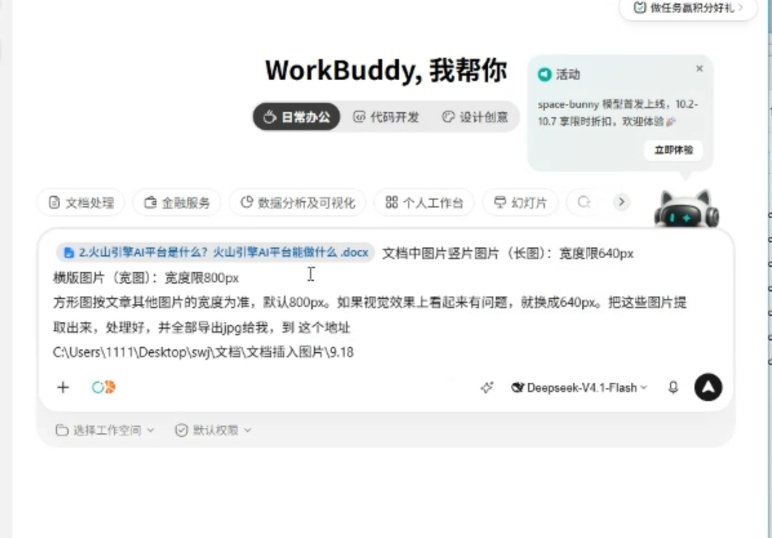
把需求写出来界面图
写的时候顺手把源文件也丢进去,可以直接在输入框里用 @ 引用那个 .docx。
写完了按 Enter 发送(想换行就按 Shift+Enter)。
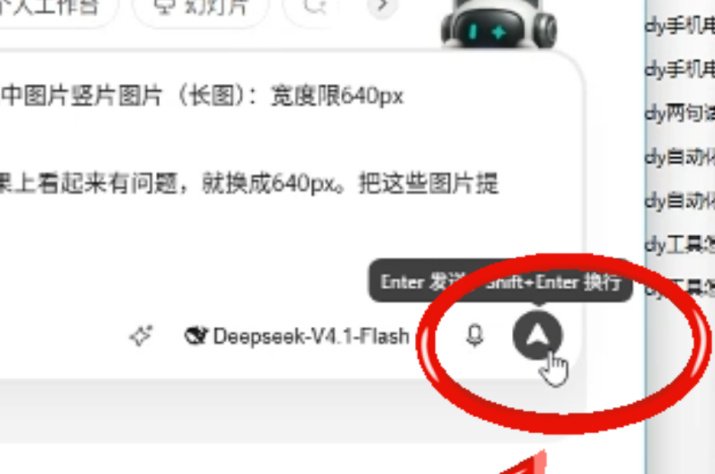
发送出去操作图
二、先让它跑一遍,看结果对不对
跑完它会把结果摊开:文档里一共提取出 4 张图,每一张都列了尺寸和文件名,还标了哪张横版、哪张竖版。
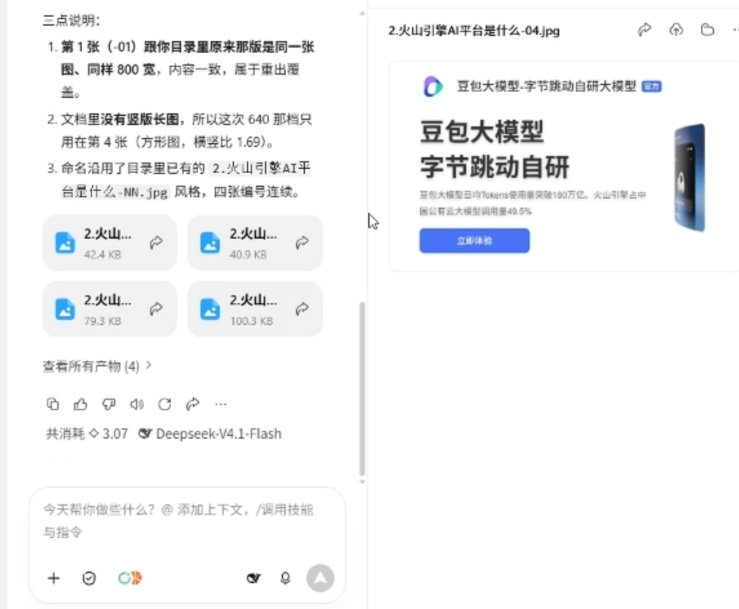
完成图
比如它会告诉你,横版那张限宽 800 之后是 607 长 1247 宽,竖版那张限到 640 之后是 333 长 563 宽;还会提一句“这 4 张图都没有被裁切,没有留白边”。
这一遍的意义在于:趁你还在旁边,把不满意的地方改掉。宽了窄了、白边没去掉、命名不好认,这时提出来最省事。
三、第二句话:要求做成 skill
看结果没问题,第二句话再发出去:以后记住这套流程做成skill,当我给你文档在这个会话窗口,你就做完如上处理
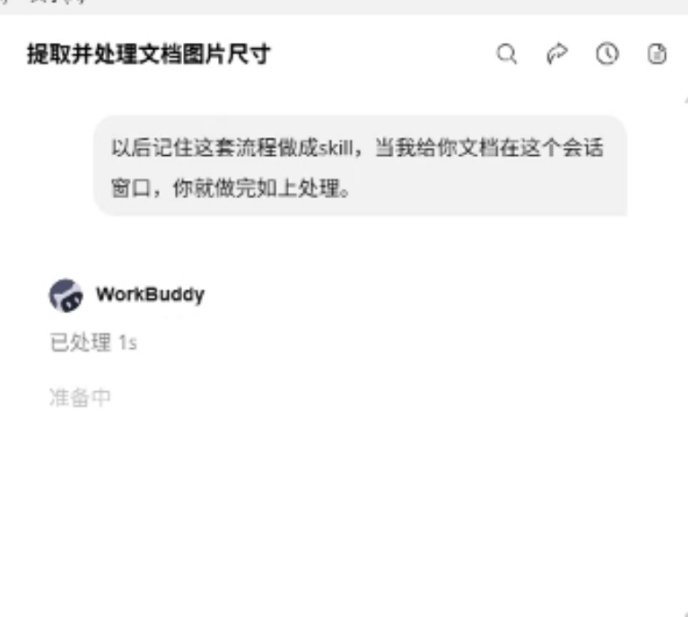
开始做成skill
WorkBuddy 会回你一句“技能已经建好了”,并把这个流程存成一个 SKILL.md 文件,同时给出触发方式:你在这个会话窗口里 @ 一个 .docx,不用多说别的,它就自动跑完整套处理。
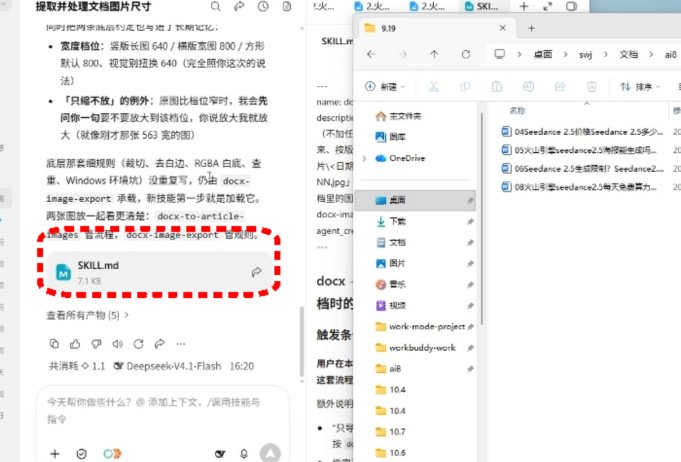
skill做好了界面图
这个文件是技能的本体,里面写的不是代码,而是流程的规则,会把“宽度档位”“方形图的判断方式”“导出目录”“源文件只读取不改动”这些约束都记下来,下次照着执行。
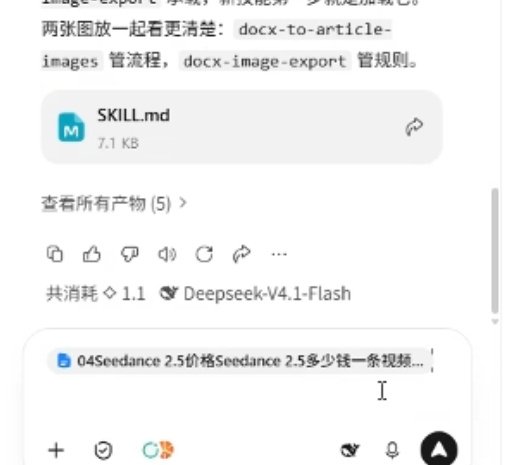
测试skill能否完成
四、换个文档测试一次
技能建好不能就算完,得拿别的文件试一下,看换个文档还能不能正常工作。
换个新文档丢给它,它照旧跑完,输出四张处理好的 jpg,尺寸规律跟上次一致,命名也接着目录已有的风格往下排。
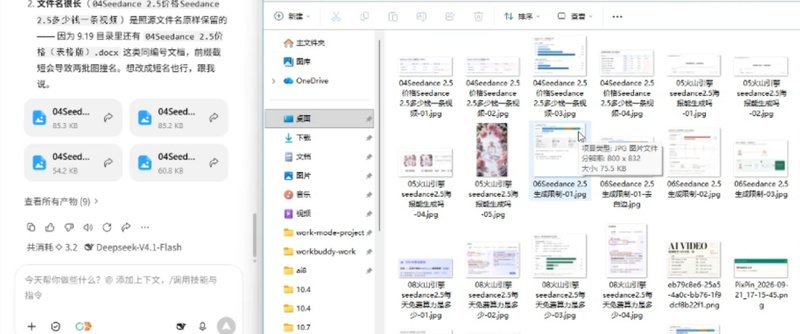
生成图片完成
这就说明这套东西是真的被固化了,不是碰巧跑对一次。
五、这套做法的几个要点
第一,第一遍一定要在场看着。技能是一份要长期复用的规则,规则有偏差,往后每次跑都是错的。
第二,凡是能定量的都写数字。写得越死,它发挥的空间越小,结果越稳。
第三,技能可以很简单,也可以很复杂。重点是这段流程以后还要不要重复用。
第四,技能建好可以自己找出来检查。它就是一个普通的 md 文件,打开看一遍就知道它记住了什么。
相信通过阅读本文,你会对 WorkBuddy 做 Skill 有所了解。本文主要介绍了Skill一句话固化方法,文件处理流程不再重复手动。最后提醒一句:第一遍跑完一定要在旁边核对结果,确保无误再做成skill。希望这篇文章能对此有所帮助。