问答
Seko快速生电商海报 特效模板使用方法
- 2026-10-04
- 嗯
- 本站原创
一提到Seko大家肯定想到的都是他生视频的能力,小编之前也不知道,他竟然还能快速做电商海报?
于是赶紧尝试了他的做海报功能,快马加鞭地赶来做分享了......
先说结论:Seko可以非常简便地做出模板化海报,生成速度也很快。虽然比不上专业平台和人力设计师,但对于普通电脑小白来说是完全够用了。
seko视频生成工具地址:
https://ai8.net/navigation/AIshipingongju/2026/0625/1558.html
一、找到特效模板
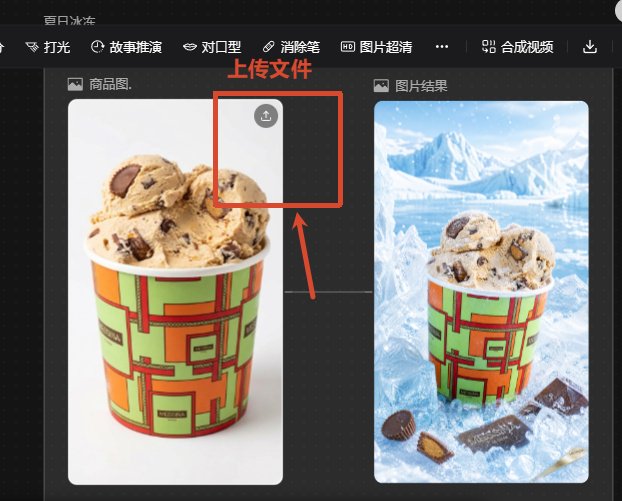
点击了复刻特效,会立刻进入预设好的双图片模板节点。左图是输入(自己的产品图),右侧是生成结果。我们需要上传自己的产品图
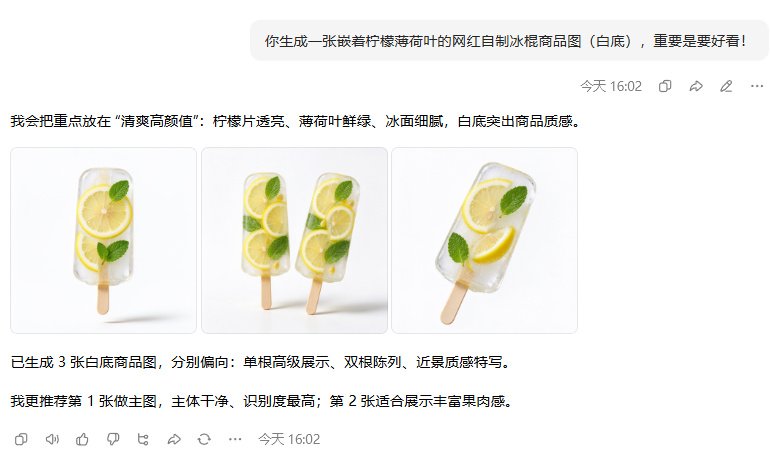
豆包生成产品图片示意图
上传输入图片,点击右边的海报输出节点调整提示词。
试着换了个便宜的模型,出来效果也还不错,如图所示:

特效模板海报生成图
虽然我给的图片是白底而不是透明底,Seko仍然理解了冰棍的半透明质感,可以看到冰棍上隐约能透出背后的蓝色冰川背景。AI还自动在画面中添加了散落的薄荷叶作为元素点缀,我的提示词并没有写。
没有抽卡一次就成功了也是让我很惊喜的表现了,再加一些文字排版处理一下效果肯定很不错。
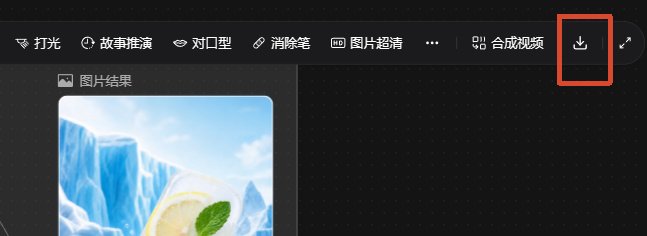
记得把做好的海报下载下来~
于是赶紧尝试了他的做海报功能,快马加鞭地赶来做分享了......
先说结论:Seko可以非常简便地做出模板化海报,生成速度也很快。虽然比不上专业平台和人力设计师,但对于普通电脑小白来说是完全够用了。
seko视频生成工具地址:
https://ai8.net/navigation/AIshipingongju/2026/0625/1558.html
一、找到特效模板
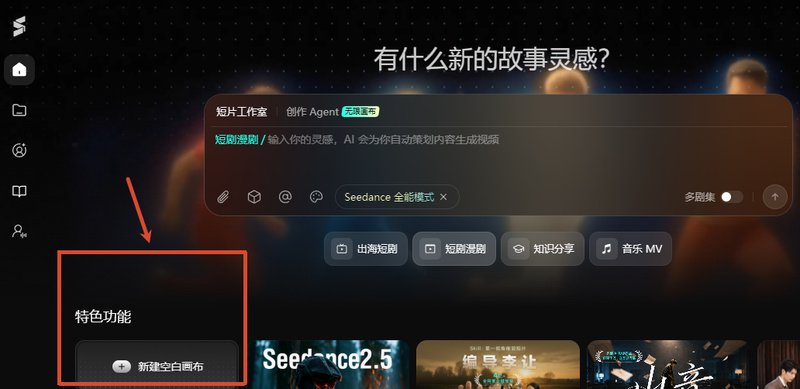
从主页建画布找特效模板功能
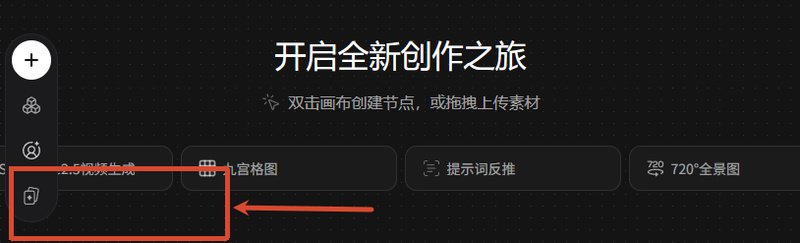
画布中找到特效模板入口
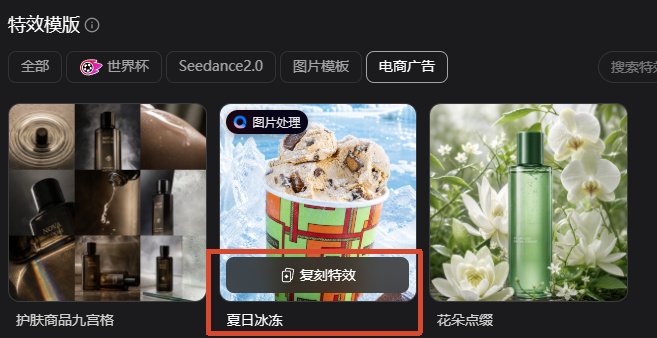
特效模板使用方法
二、特效模板生成海报并下载到本地特效模板使用方法
点击了复刻特效,会立刻进入预设好的双图片模板节点。左图是输入(自己的产品图),右侧是生成结果。我们需要上传自己的产品图
特效模板换产品图片方法
还是有请豆包师傅来给我生成一张产品图演示一下:豆包生成产品图片示意图
试着换了个便宜的模型,出来效果也还不错,如图所示:
特效模板海报生成图
没有抽卡一次就成功了也是让我很惊喜的表现了,再加一些文字排版处理一下效果肯定很不错。
记得把做好的海报下载下来~
AI生图下载界面
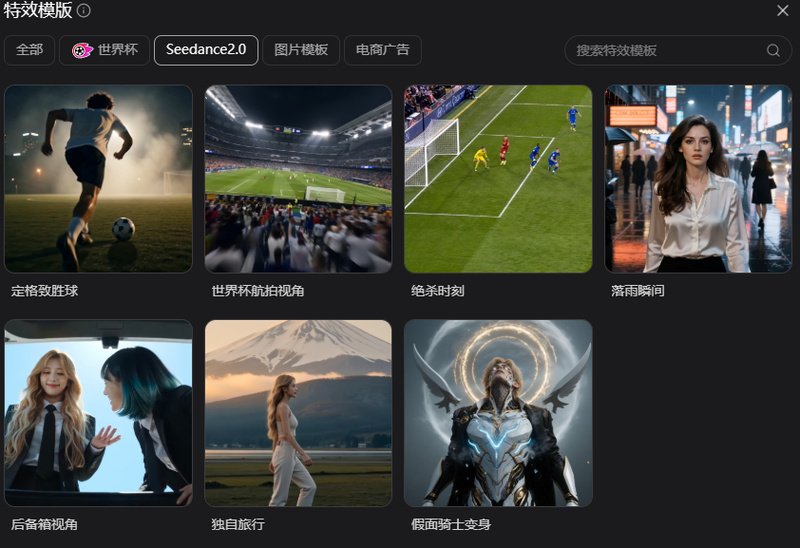
这里还有一些有意思的特效模板,本文仅作为抛砖引玉,大家可以发挥创意自行开发~或者也可以上美图秀秀这些图片审美好的app上寻找模板,再找AI拿模板提示词,回来生成自己的模板。
其他效模板示意图
这篇文章主要记录了测试用Seko快速生电商海报的效果,用到了他自带的特效模板功能。 相信你们看完本文,应该会对Seko特效模板使用方法有所了解,新手小白也能用模板做出还不错的图片。