问答
Seko如何使用 Seko上手界面及功能介绍
- 2026-09-28
- 嗯
- 本站原创
Seko是商汤做的一款无需算力的网页端AI视频生成平台。经过一段时间的试用,小编发现这个Seko真的是太香了,操作简化一学就会,轻松解决想要生成比较专业的定制级视频的需求。也许你也有生视频的需求,但苦于本地计算机算力不足、不知道如何上手此类工具,那么Seko就是一个很好的选择。
本文是Seko系列文章的第一篇,着重在于手把手教会上手这款工具,为之后的个人创作之路打下地基。
一、第一步:注册进入
首先我们进入官网,,看到如下页面后用手机或邮箱完成注册登录。
seko视频生成工具地址:
https://ai8.net/navigation/AIshipingongju/2026/0625/1558.html

官网页面图
二、界面板块功能讲解
进入官网后可以看到如下界面。下面将着重介绍一下每个板块的功能。最左边的菜单栏里主要有我的空间和技能广场:
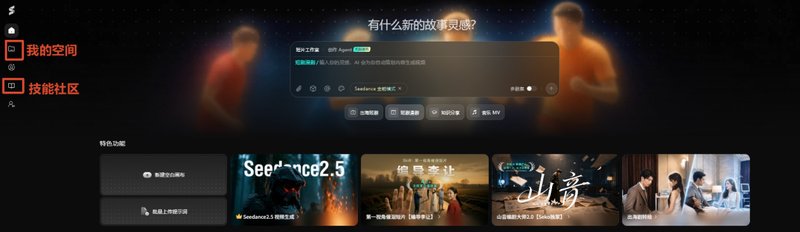
首页界面图
1.我的空间。
我的空间里面包括故事(文生视频)和画布(图、音频、视频生视频),所有生成视频的步骤过程在这里完成。
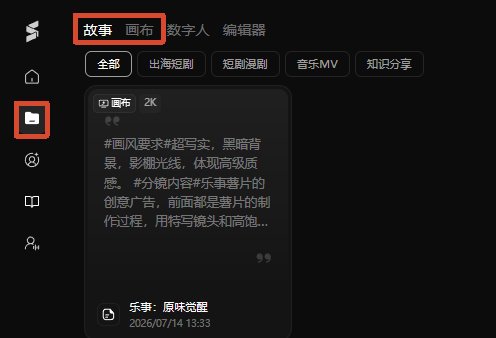
我的空间界面图
2.技能广场。
技能广场的使用场景有两个:其一是如果没有想好要做的视频风格和类型,也没有写好的提示词,可以在这里先用技能帮助我们生成或用来参考提示词和资产内容,效果肯定会比自己直接做更稳定。其二是需要大量产出短剧漫剧时,直接用技能可以快速生成一些画面,比如打斗特效、爆炸等,提高效率。
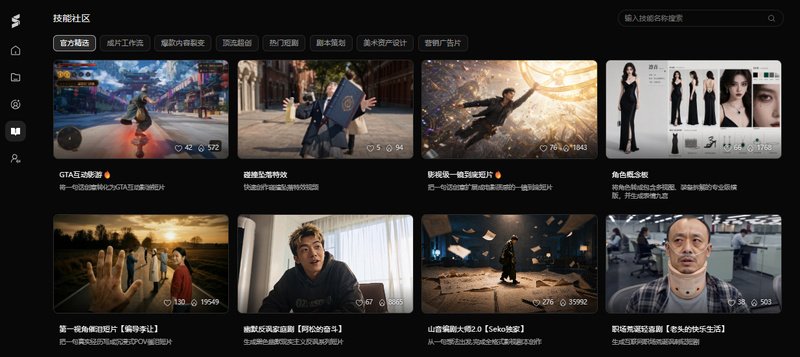
技能广场界面图
3.对话窗口。
最中间的区域就是我们比较熟悉的对话式AI(例如豆包、Deepseek)都有的对话窗口,可以在这里快速开始制作,随后生成的资产会直接创建一个画布放进“我的空间”里。
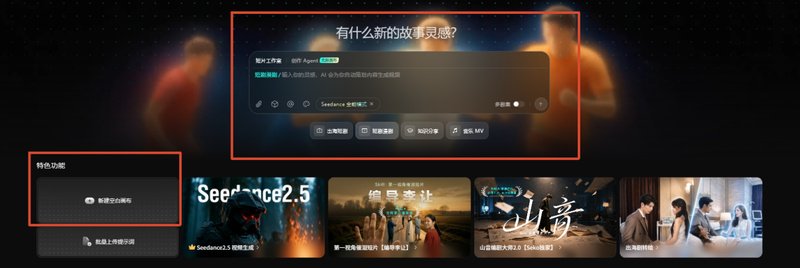
首页界面图2
本文不局限于介绍这一种生视频的开始方法,也会介绍另一种更基础的方法。
二、新建画布,认识画布界面功能
操作:点击上图中的新建画布,来到一个空画布界面,如图所示。
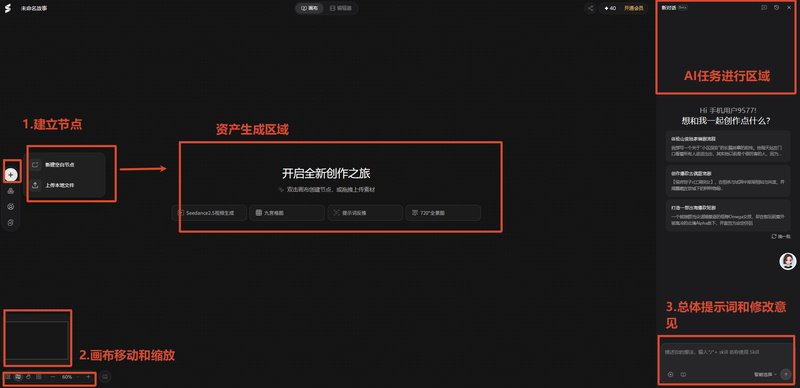
空白画布界面
1.建立节点区域。
该区域负责上传生视频所需的参考。选择上传文件需要已经在其他地方准备好参考,而新建节点是在节点中使用提示词花积分生成参考。
下方第二个资产库里可以看到该画布所有已生成的资产。
2.调整画布和视图的区域。
其中上方的小视图里移动鼠标可以快速移动我们的画布可视区域而不会动画布中的节点。
3.和ai提需求对话的区域。
如果一上来不知道自建节点要什么样的资产,建议更高效的方式是直接把需要做什么样的用途和风格的视频需求在这里告诉AI。他会自动给出场景、人物、道具、配音等资产参考,你只需要提出修改意见让他修改到你满意再继续就好。
比如说,下图就是一个先告诉AI视频需求描述,再让他自主生成参考图资产的生视频方案:

对话生视频资产示意图
三、数字人讲话直播板块介绍
在主页左边栏还有一个功能区域没讲到,那就是最后一个数字人区域。
点进去界面如图所示:
在模特右上角点击替换可以更改模特,台词、音色、画面等在右边栏,输入、试听、生成等功能都在这边完成。右上角上传配音可以进行音色克隆,使用特定音色配音。
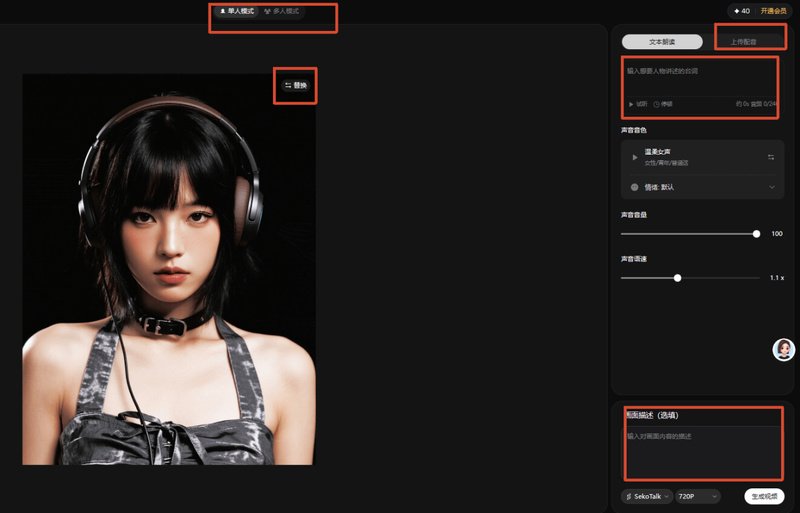
数字人界面功能介绍
相信通过阅读本文,你会对 Seko如何使用有所了解。本文主要介绍了Seko上手界面及主要功能介绍,帮助想要使用这款工具的新用户扫盲。希望这篇文章能对还不会用Seko的用户有所帮助。